 次年度の帳簿ファイルを作成/データ更新
<令和8年分/改修版>の内容と機能について
ダウンロードデータ「Excelで超簡単!青色申告08/改修版」には、【マスターファイル】が追加され、2つの帳簿ファイルが入っています。
改修版は、従来の帳簿ファイルへ、次年度の帳簿ファイルを自動作成する機能が追加されたものです。
【マスターファイル】は、新規の帳簿ファイルを作成する元データになります。詳しくは、「改修版の機能」をご覧ください。

- Excel 2016~2024用_08/改修版
┗ 大家さんの超簡単!青色申告08_PV14.00 改修版.xlsm - 【マスターファイル】 ※元データとなるファイル。
┗ 大家さんの超簡単!青色申告08_【マスターファイル】.xlsm
【マスターファイル】は、必ず、パソコン外へバックアップしてください。
改修版の機能
改修版には、ファイル毎に、次の機能が追加されています。
※入力作業は、<改修版>で行います。
- 大家さんの超簡単!青色申告08_PV14.00 改修版.xlsm
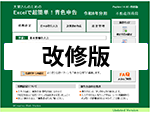
決算データを作成した帳簿ファイルより、データを引き継いで
<次年度の帳簿ファイル>を自動作成します。
⇒ 操作手順は、データ更新の手順をご覧ください。
- 大家さんの超簡単!青色申告08_【マスターファイル】.xlsm
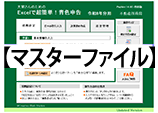
<事業年度>を入力して、<新規の帳簿ファイル>を作成します。
入力中に、ファイルの破損やセルの設定のトラブル、データ更新ができない場合に、<新規の帳簿ファイル>を作成し、(問題が発生した帳簿ファイルの)入力データを移行できます。
⇒ 操作手順は、新規/帳簿ファイルの作成をご覧ください。
次年度/帳簿ファイルの作成準備
データ更新を開始する前に、以下について、ご確認をお願いいたします。
特に、Windows 11 で OneDrive をご使用の場合は、データ更新する帳簿ファイルの保存場所を確認してください
決算データの確認
- 次年度へのデータ更新は、決算済の帳簿ファイルから行ってください。
- 「仕訳帳」の入力データを変更した場合は、「残高試算表」で集計を行い、必ず決算書データを「更新/保存」してください。
保存先の確認
- 今年度の本ファイル(現在開いているファイル)の保存先が OneDrive の場合(※)は、データ更新できません。
※エラーメッセージが表示され、更新が中止となります。
- 必ず、パソコンの「Documents」内へ保存(※)してから、更新作業を行ってください。
※「Documents」は、「PC > OS > ユーザー > (ユーザー名)」下へ表示されます。
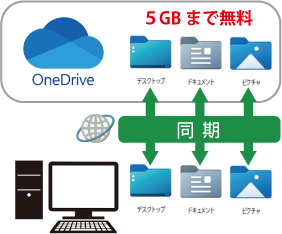 Windows 11 から、OneDrive(クラウドストレージ)が課金モデルとなったことにより、パソコンのセットアップ(初期設定)時に、Microsoftアカウントへサインインすると、「デスクトップ/ドキュメント/ピクチャ」内のデータが、自動的に同期されます。
インターネット上へ保存されるため、パソコンの動作が遅くなったり、インターネットの接続状況やOneDriveの容量不足などにより保存エラーが発生することがあります。
データ更新後も、入力作業中は、「PC」下の「Documents(ドキュメント)」内に保存され、決算完了後にバックアップ先としてご使用いただくことをおススメいたします。
Windows 11での保存先の確認は、以下の手順で行っていただけます。
- パソコン画面下のタスクバーから、エクスプローラーのアイコンをクリックします。
※エクスプローラーとは、Windowsに標準搭載されているファイル管理ツールで、パソコンに保存されているファイルを、構造的に見ることができます。
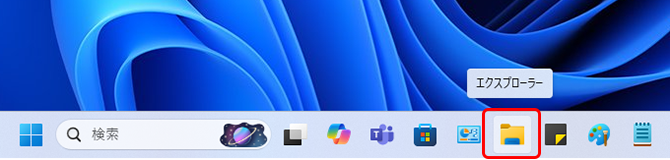
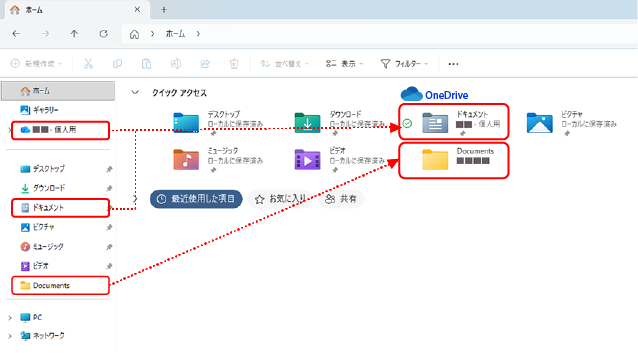
- エクスプローラーを開くと、最初に「ホーム」画面が表示(※)されます。
※エクスプローラーや OneDrive の設定によって、表示画面の内容が異なります。ご了承ください。
※説明サンプル画像は、「ドキュメント」のみ、同期設定している状態になります。 - クイックアクセスへ保存先が表示されていない場合:
(左側の)ナビゲーションウィンドウから保存場所を選択すると、右画面へ、保存されているフォルダやファイルが表示されます。
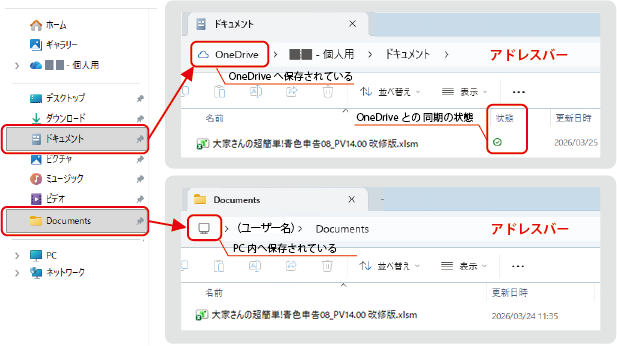
- 帳簿ファイルが保存されている場所を開いて、画面上のアドレスバーの表示を確認します。
- 「OneDrive」が表示されている ⇒ データ更新できません
- 「PCマーク」が表示されている ⇒ データ更新が可能です
- OneDrive へ保存されている場合:
次の手順で、「PC」下へ保存し直してから、データ更新を行ってください。
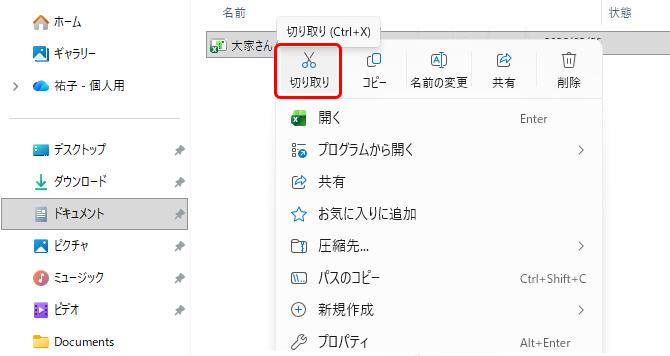
- OneDrive の「ドキュメント」内にある(更新する)帳簿ファイルを選択して、右クリックします。
表示されたメニューから、「切り取り」を選択します(ショートカットキー:Ctrl+X)。
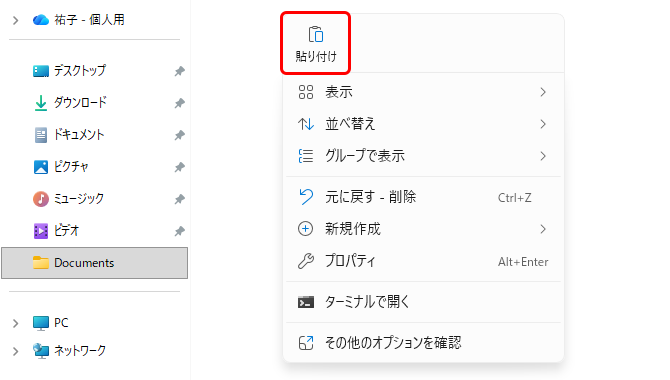
- 「PC」下の「Documents(ドキュメント)」フォルダ(※)を開きます。
念のため画面上のアドレスバーの表示を確認してください。
※「Documents」は、「PC > OS > ユーザー > (ユーザー名)」下へ表示されます。
※アドレスバーへ、「%USERPROFILE%/documents」を「コピー」して「貼り付け」ると、「Documents」フォルダが表示されます。
保存する場所の上で右クリックして、表示された右メニューから、「貼り付け」を選択します(ショートカットキー:Ctrl+V )。
帳簿ファイルや経理データは、一定期間の保存が義務付けられています。「Documents(ドキュメント)」フォルダ内に、専用フォルダを作成して、年度別に保存・管理されることをおススメいたします。
また、OneDriveをバックアップ用に使用される場合、無料プランは5GBまでになりますので、ご注意ください。
- OneDrive の「ドキュメント」内にある(更新する)帳簿ファイルを選択して、右クリックします。
OneDrive の操作方法につきましては、以下マイクロソフト社のサポートページをご覧ください。

・OneDrive の設定にアクセスする方法
・エクスプローラーで同期されたファイルを操作する
・OneDrive で同期をキャンセルするか、または停止する方法
・OneDrive をオフにするか、無効にするか、アンインストールする
・OneDrive のヘルプとラーニング
データ更新の手順
データ更新では、次年度の帳簿を作成し、(作成した帳簿ファイルへ)前年度から引継ぎが必要なデータを移行します。
次年度の帳簿ファイルを作成/前年からデータ移行
データ更新は、次の手順で行ってください。
- 決算が完了した帳簿ファイルを開きます。
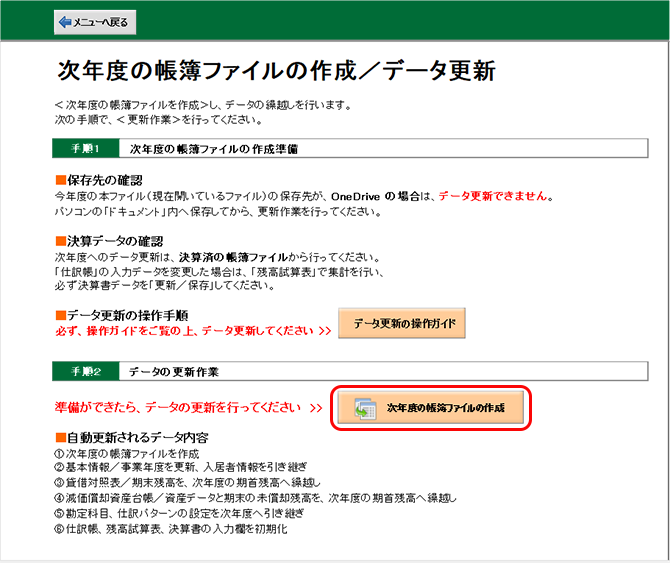
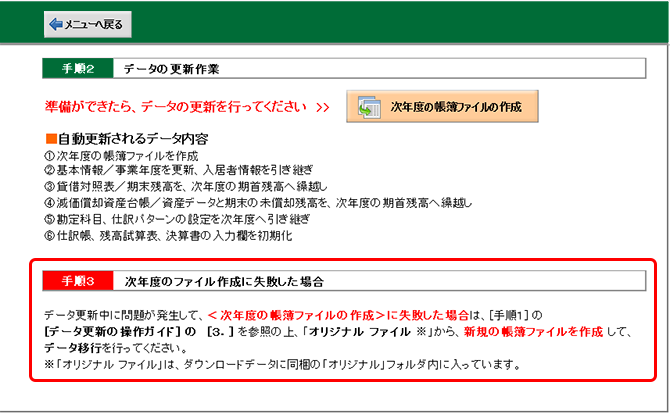
- メニュータブから「決算書の作成」を選択して、表示画面から「次年度へデータ更新」をクリックすると、「次年度の帳簿ファイルの作成/データ更新」の画面(以下)が表示されます。
- 画面下にある「次年度の帳簿ファイルの作成」をクリックします。
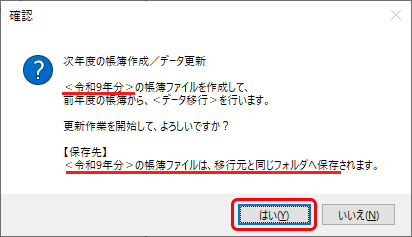
- 確認メッセージ(以下)が表示されます。
作成する帳簿の年分(※)を確認して、「はい」をクリックすると、更新作業を開始します。
次年度の帳簿ファイルは、決算済の帳簿ファイルと同じフォルダへ保存されます。
※帳簿の年分は、決算が完了した帳簿ファイルの<事業年度+1>となります。
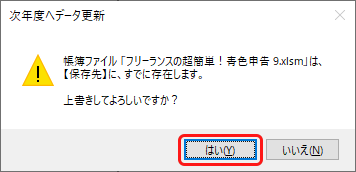
- 【保存先】のフォルダ内に、既に次年度の帳簿ファイルが保存されている場合:
「上書き」してもよいか、確認のメッセージが表示されます。「上書き」して保存する場合は、「はい」を選択します。
「いいえ」を選択すると、更新作業を中止します。
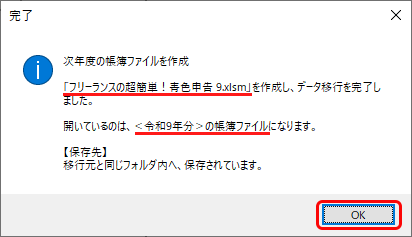
- 更新作業が終了すると、完了メッセージが表示されます。
作成されたファイル名の年度を確認してください。
更新作業の完了後、開いているファイルは、<次年度の帳簿ファイル>になります。
- データ更新中に予期せぬ問題が発生した場合:
実行時エラーなどが発生し、原因不明で解決できない場合は、解決策として、別の方法をご用意しています。
次の項の「新規/帳簿ファイルの作成」を参照して、<新規の帳簿ファイル(未入力)>を作成して、従来通り、データ移行を行ってください。
新規/帳簿ファイルの作成
次のケースが発生した場合は、新規/帳簿ファイルの作成方法に従って、未入力の帳簿ファイルを作成してください。
- 次年度の帳簿ファイル作成/データ更新で、実行時エラーなど予期せぬ問題が発生し、更新作業によって次年度の帳簿ファイルを作成できない時。
- 帳簿ファイルの破損やセルの書式設定の改変など、入力中に修復できない問題が発生した時。
- 次年度ではなく、指定の年度の帳簿ファイルを作成したい時。
新規/帳簿ファイルの作成方法
- ダウンロードフォルダ内に同梱されている「オリジナル ファイル」を開きます。
ファイル名:フリーランスの超簡単!青色申告08_オリジナルファイル.xlsm - メニュータブから「初期設定」を選択して、表示画面から「基本情報の入力」をクリックします。
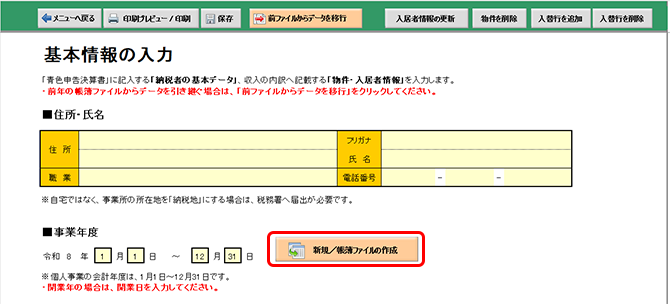
- 表示された画面の「■事業年度」の横にある「新規/帳簿ファイルの作成」をクリックします。
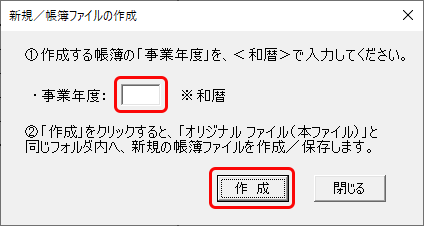
- 表示されたダイアログの「事業年度」へ和暦で年度を半角数字で入力して、「作成」をクリックします。
例: 令和9年の場合、半角数字で「9」を入力。
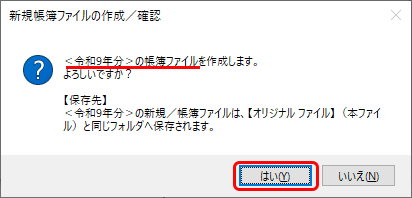
- 確認メッセージ(以下)が表示されます。
作成する帳簿の年分(事業年度)を確認して、「はい」をクリックすると、<新規の帳簿ファイル>を作成します。
作成した帳簿ファイルは、【オリジナル ファイル】と同じフォルダへ保存されます。
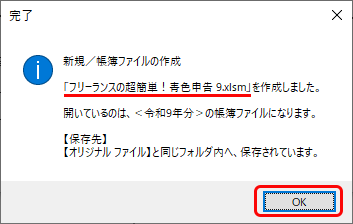
- 新規の帳簿ファイルを作成すると、完了メッセージが表示されます。
作成されたファイル名を、確認してください。
作成完了後、開いているファイルは、<新規の帳簿ファイル>になります。
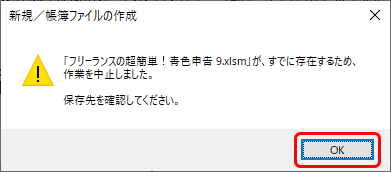
- 保存先のフォルダ内に、同じファイル名が存在する場合は、作業中止のメッセージが表示されます。
表示された場合は、保存先を確認(※)してください。
※再度、同じ年度の新規/帳簿ファイルを作成する場合は、削除してから行ってください。
- 前年度の帳簿ファイルからデータ移行を実行する場合は、操作ガイドをご参照の上、行ってください。